Introduction
Dans le monde numérique actuel en perpétuelle accélération, automatiser les tâches répétitives permet de gagner du temps et de réduire les risques d’erreur. C’est particulièrement vrai pour la génération de documents. Imaginez disposer d’une feuille de calcul remplie de données et pouvoir générer automatiquement des documents professionnels avec un minimum d’effort. Dans ce tutoriel, nous allons vous montrer comment y parvenir avec trois outils puissants : Google Sheets, Zapier et DocuGenerate.
Google Sheets est un outil polyvalent pour gérer et organiser des données. Zapier est une plateforme d’automatisation qui connecte vos applications préférées, leur permettant de fonctionner ensemble de manière fluide. DocuGenerate est spécialisé dans la génération automatisée de documents, vous permettant de créer des factures, des contrats et bien plus encore.
Cette configuration d’automatisation peut être particulièrement utile dans plusieurs scénarios :
- Ventes et Facturation : Générez automatiquement des factures à partir de données de vente stockées dans Google Sheets.
- RH et Recrutement : Créez des contrats de travail ou des lettres d’offre à partir des données des candidats.
- Documentation Juridique : Produisez des accords ou contrats juridiques à partir de données structurées.
Entrons donc directement dans le sujet !
Importer les Données dans Google Sheets
Nous allons construire un scénario où nous générons des contrats à partir de données stockées dans Google Sheets. Nous utiliserons la ressource Accounting Contract de la Bibliothèque de Modèles DocuGenerate, qui inclut un modèle Word pour le contrat et un jeu de données d’exemple au format Excel.
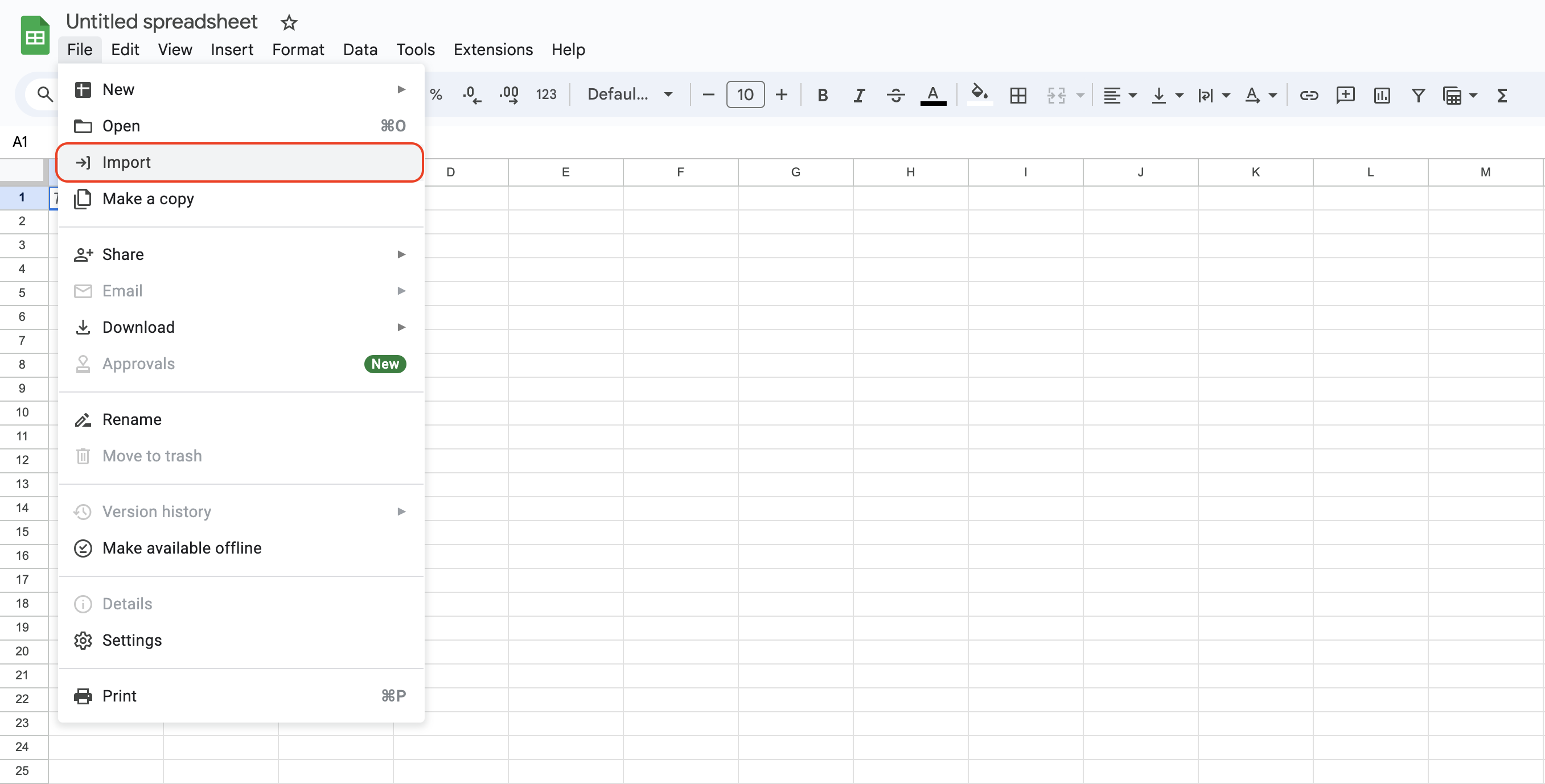
Tout d’abord, nous devons importer notre fichier Excel contenant les données d’exemple dans Google Sheets. Ouvrez Google Sheets, créez une nouvelle feuille de calcul, et cliquez sur File -> Import.
Choisissez l’onglet Upload, puis sélectionnez et téléversez le fichier Excel Accounting Contract.xlsx.
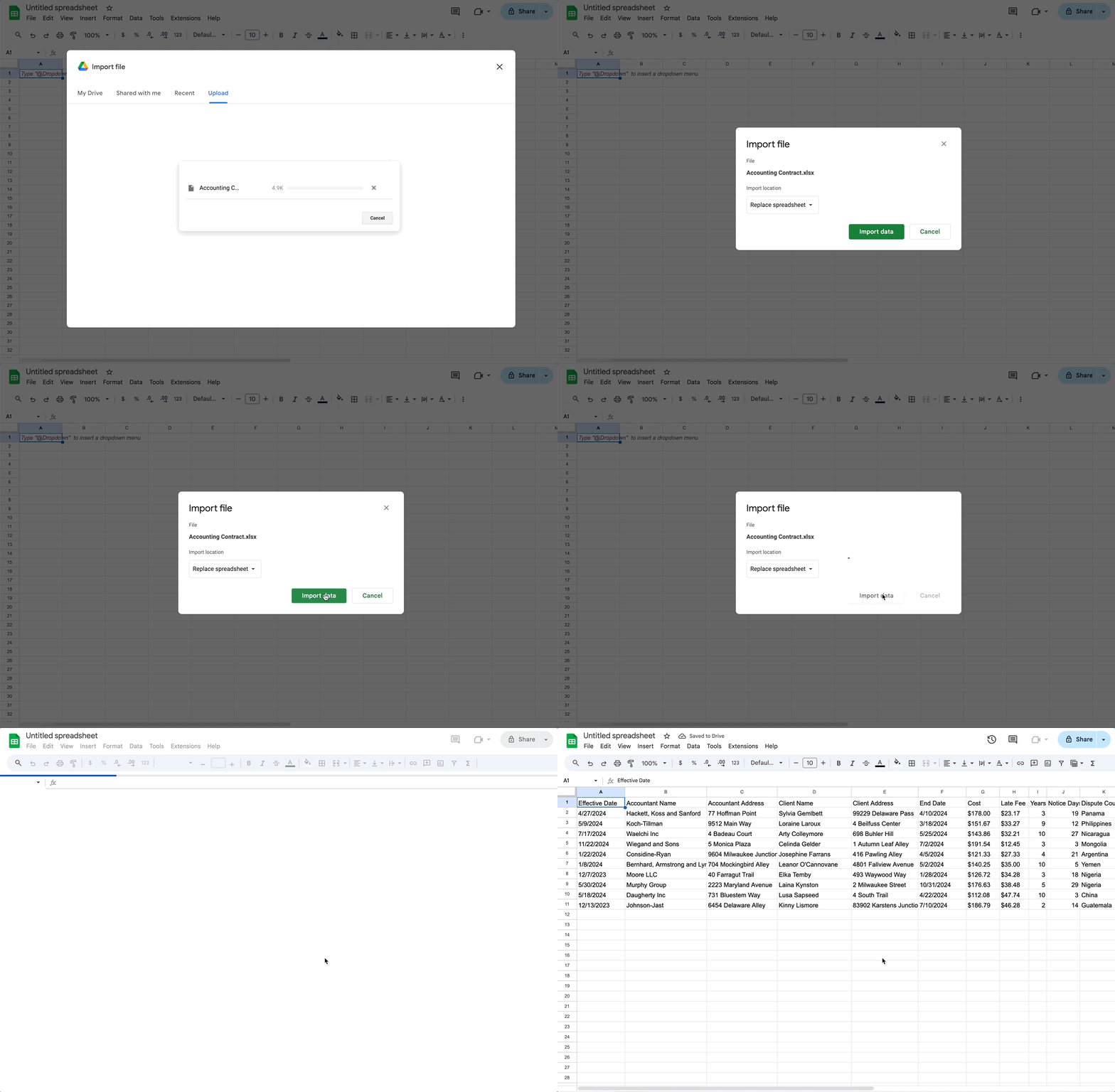
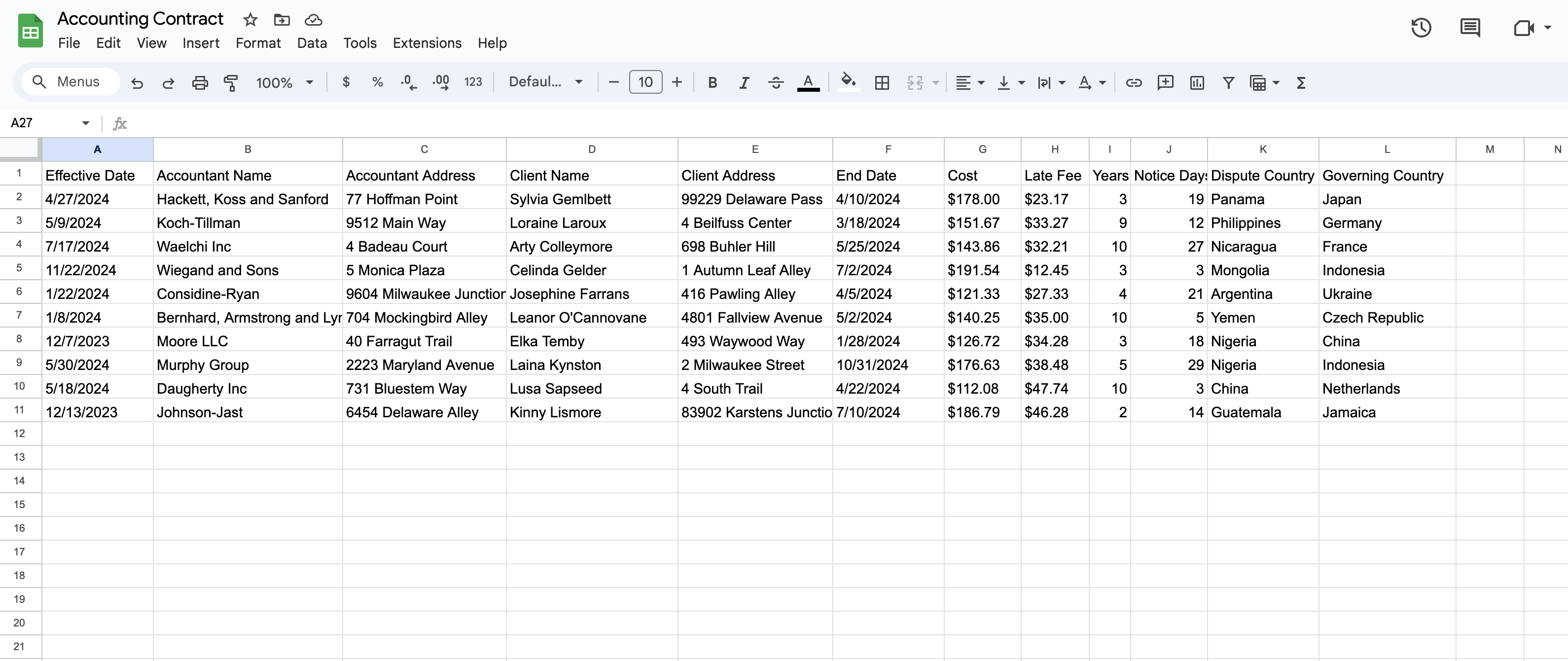
Une fois le téléversement terminé, vous devriez voir vos données dans Google Sheets. Donnez un nom à la feuille de calcul, comme Accounting Contract par exemple, et c’est terminé !
Configurer le Déclencheur Google Sheets
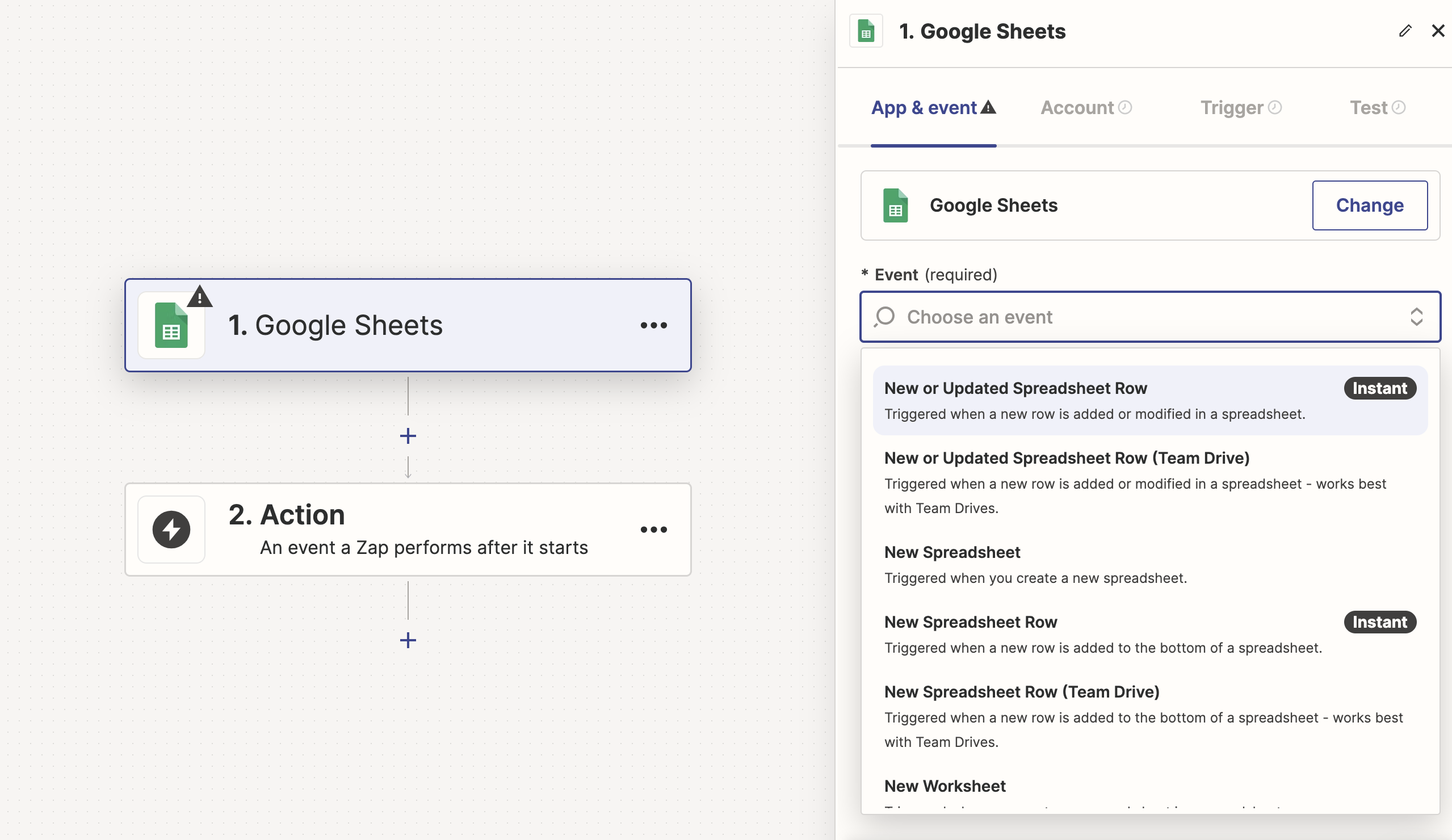
Commencez par créer un nouveau Zap et en sélectionnant l’application Google Sheets comme point de départ. Ajoutez ensuite le déclencheur New or Updated Spreadsheet Row in Google Sheets dans Zapier.
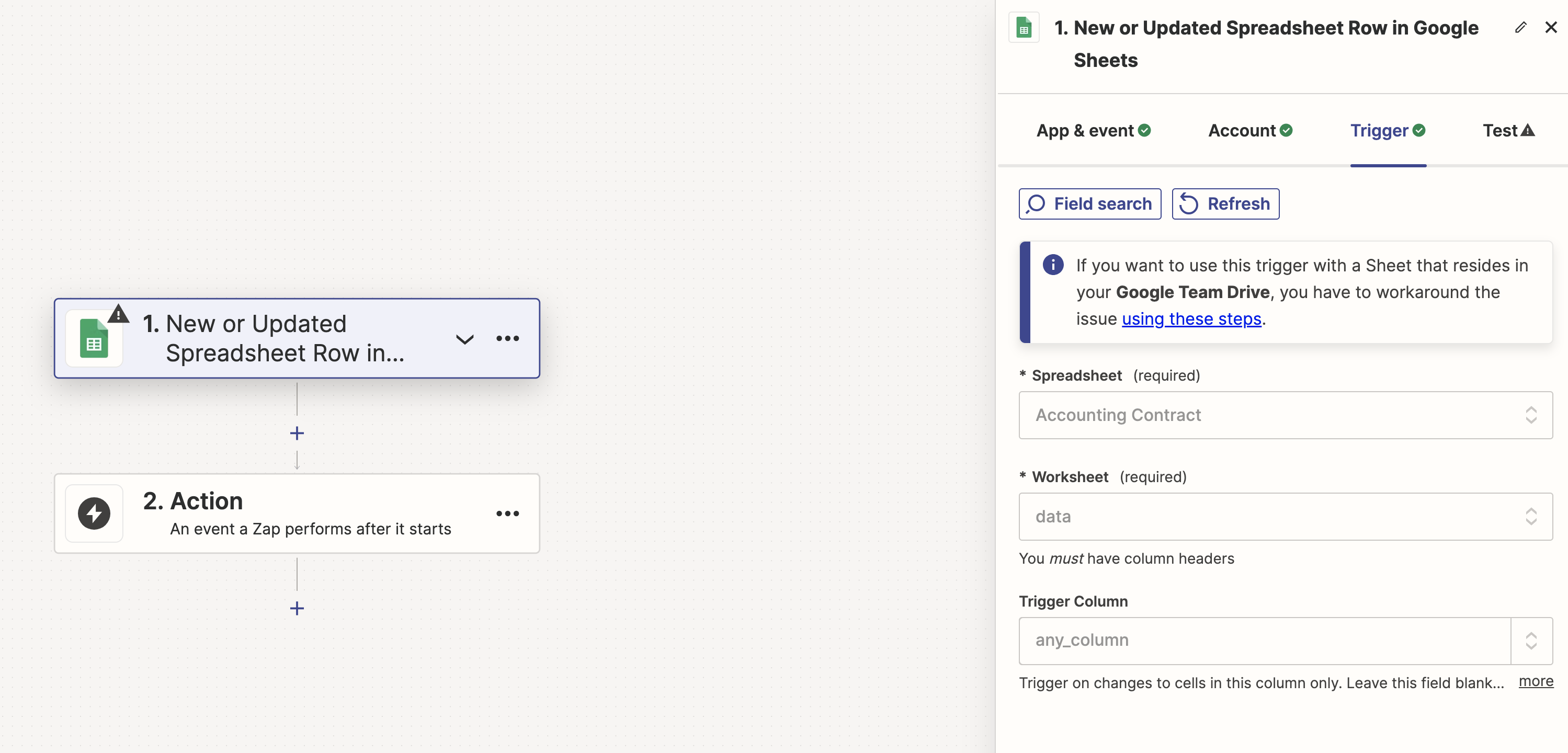
Ensuite, connectez le compte Google qui a été utilisé pour importer les données dans Google Sheets. Dans l’onglet Trigger, sélectionnez la feuille de calcul et l’onglet correspondant à votre document Google Sheets :
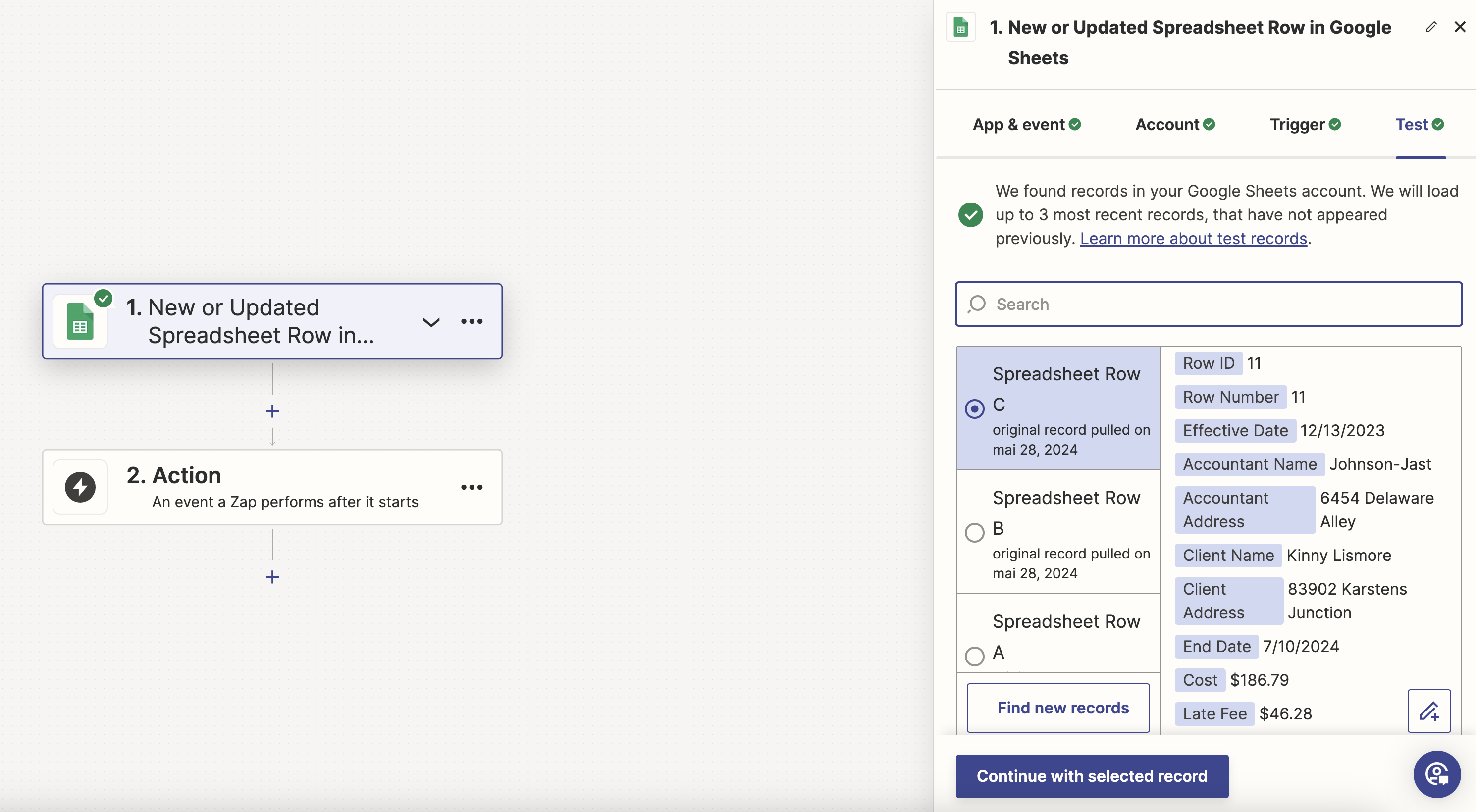
Enfin, à l’étape Test, vous pouvez vérifier que la connexion fonctionne correctement. La liste affiche les trois enregistrements les plus récents de vos données. Sélectionnez-en un et cliquez sur Continue with selected record pour terminer cette étape. L’enregistrement sélectionné sera utilisé lors de la configuration des autres applications du Zap pour prévisualiser les données provenant de l’application Google Sheets.
Créer le Modèle dans DocuGenerate
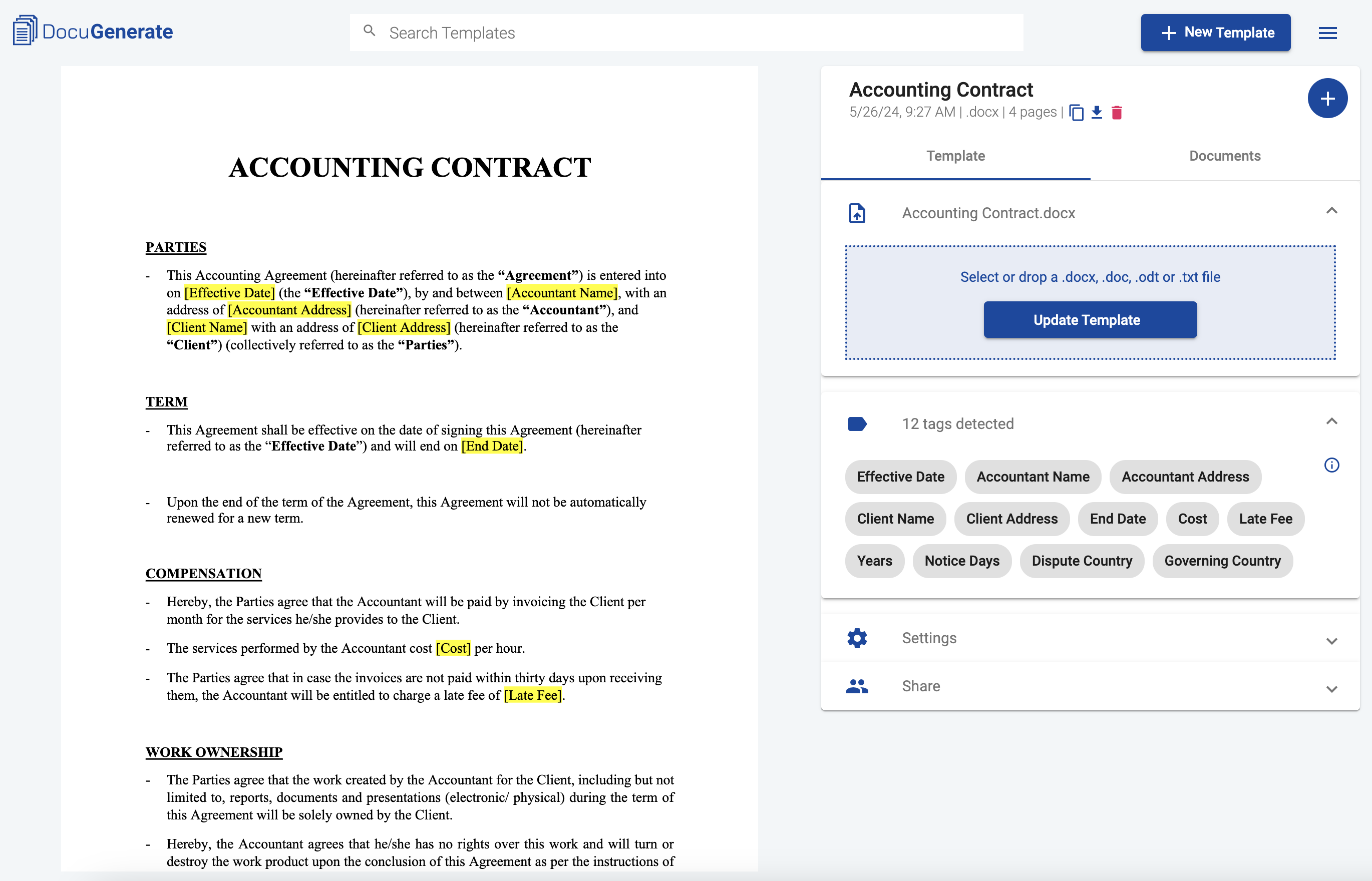
Connectez-vous à DocuGenerate et créez un nouveau modèle à partir du fichier d’exemple Accounting Contract.docx. Suivez le guide de notre Centre d’Aide si vous avez besoin d’aide. Votre écran devrait ressembler à ceci :
Configurer l’Action “Generate Document”
Recherchez l’application DocuGenerate et ajoutez-la au Zap. Sélectionnez ensuite l’action Generate Document. Pour plus d’informations sur la connexion entre Zapier et DocuGenerate, consultez le guide de notre Centre d’Aide.
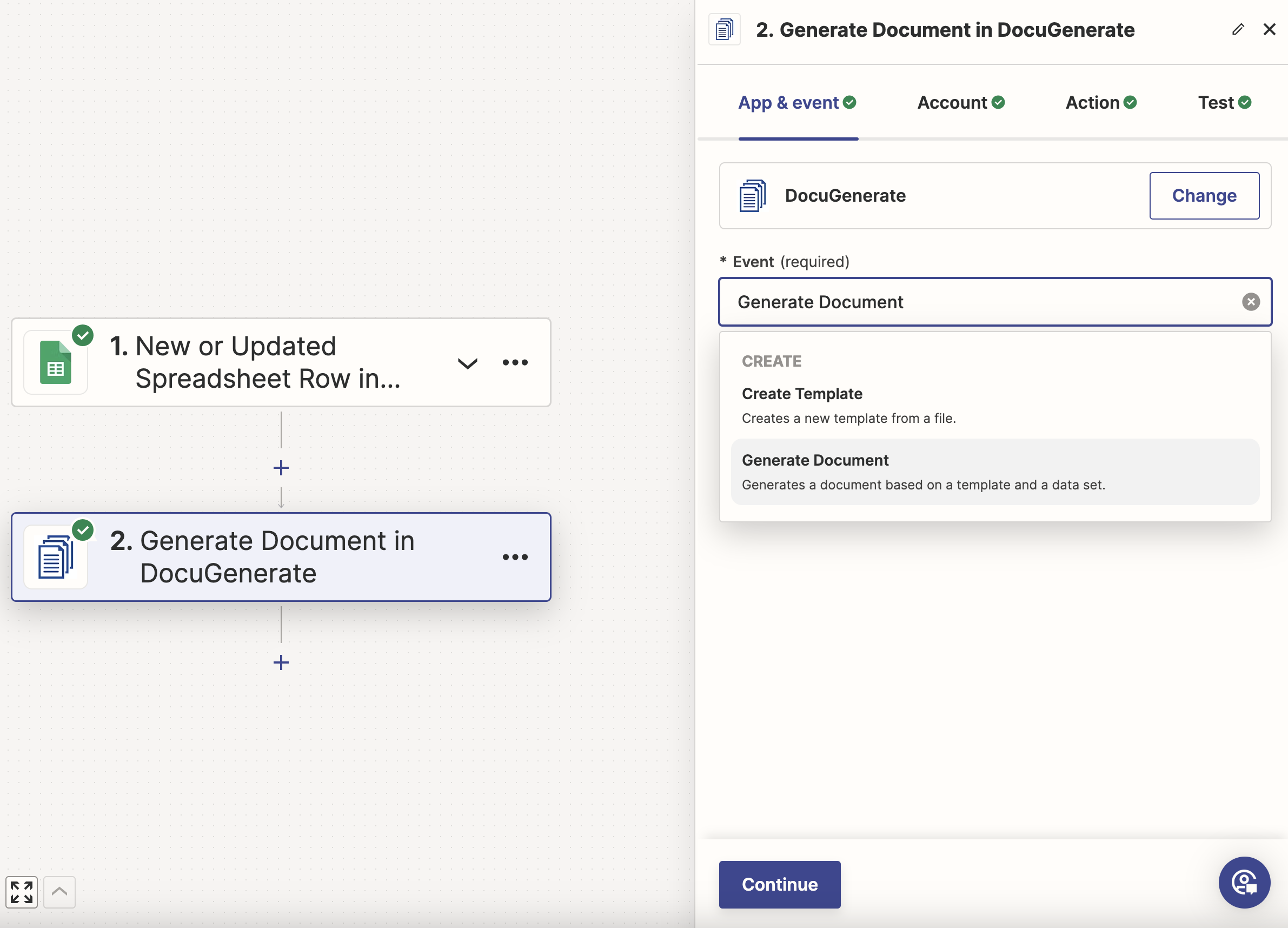
Après avoir connecté votre compte DocuGenerate à Zapier, vous devez configurer les paramètres d’appel dans l’onglet Action. Dans la liste déroulante, sélectionnez le modèle Accounting Contract créé à l’ étape précédente. Indiquez un Name, comme Contract for [Client Name], où [Client Name] est un champ dynamique qui sera inséré par Zapier lors de l’appel API à DocuGenerate. Pour le format, vous pouvez choisir PDF.
Lors de la sélection du modèle, le paramètre Data sera pré-rempli avec un objet JSON vide correspondant aux balises de fusion contenues dans le modèle. Pour chaque clé, vous devrez associer les valeurs provenant de l’application Google Sheet. Veillez à conserver les guillemets autour de chaque valeur, sinon le JSON sera invalide et l’appel API échouera.
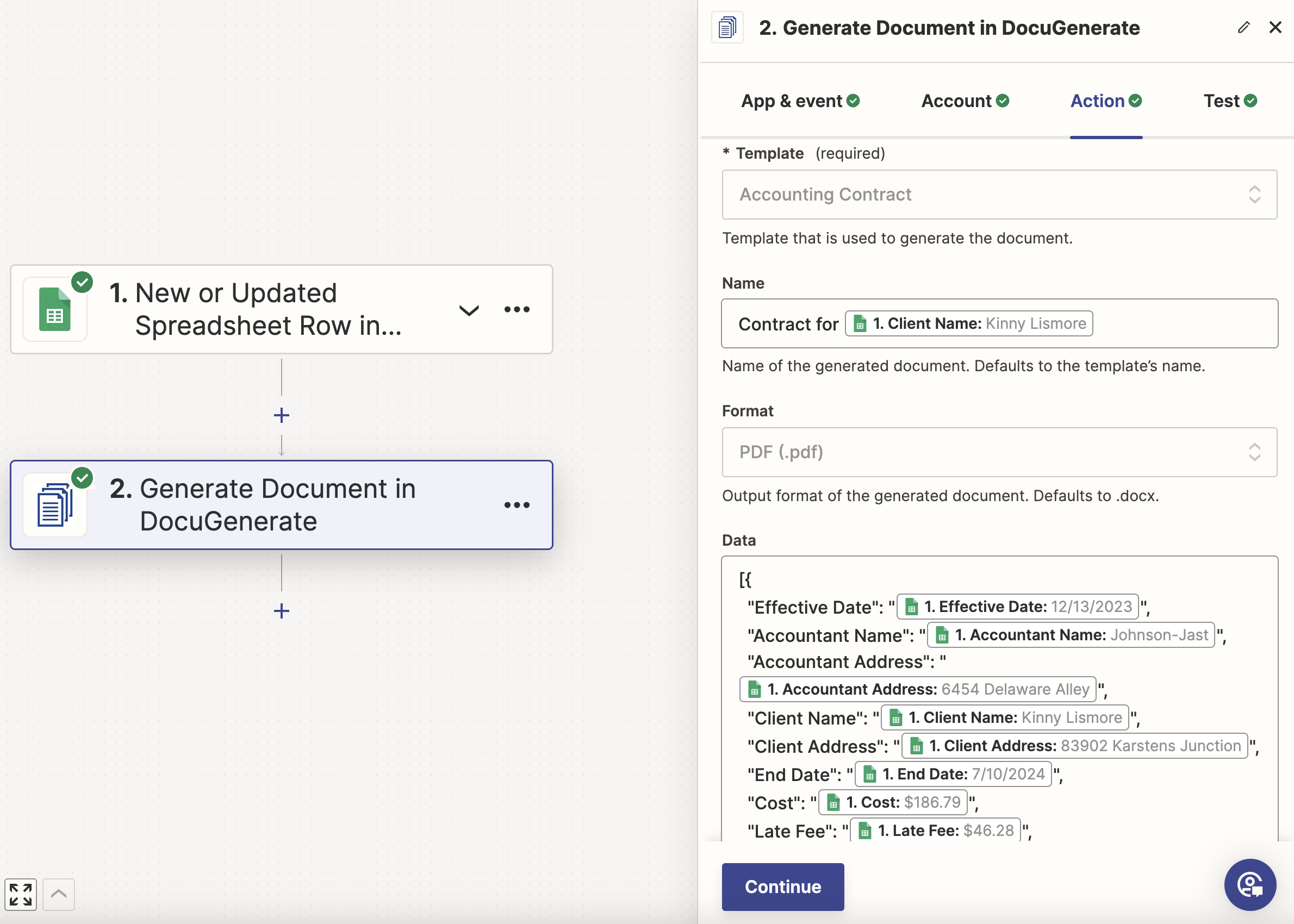
Prenons par exemple la première clé, voici la bonne façon de faire : "Effective Date": "1. Effective Date 12/13/2023" Voici en revanche un exemple incorrect, car les guillemets sont manquants : "Effective Date": 1. Effective Date 12/13/2023
Enfin, une fois le mappage terminé, vous pouvez tester cette étape. Si tout est configuré correctement, l’appel API réussira et vous verrez la réponse JSON provenant de l’API de DocuGenerate :
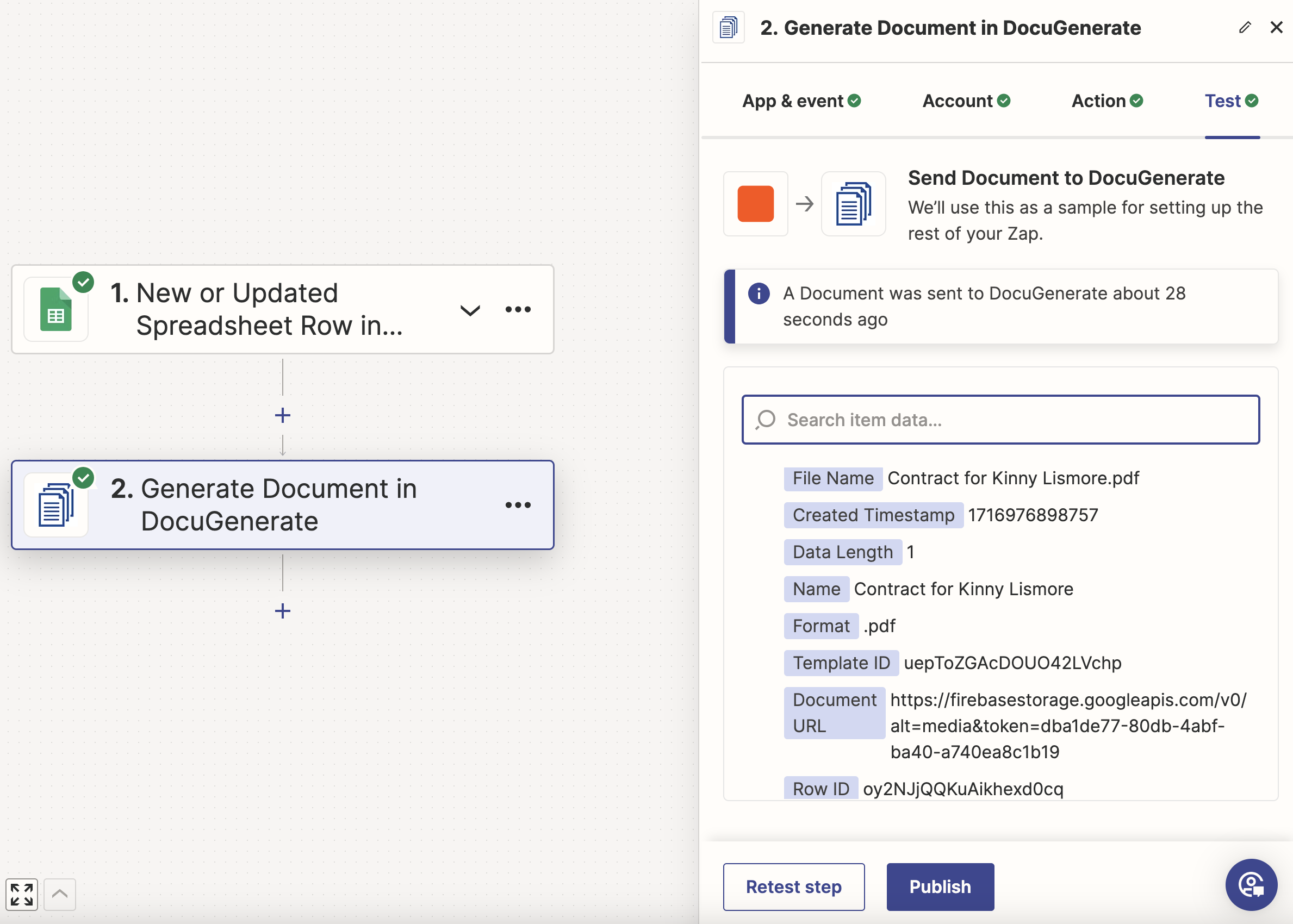
C’est terminé ! Cliquez sur le bouton Publish pour enregistrer et publier votre Zap.
Pour Aller Plus Loin : Gérer les Valeurs de Données Multi-Lignes
Il arrive parfois que les valeurs provenant de la source de données, dans ce cas Google Sheet, soient des chaînes multi-lignes. Bien que ce ne soit généralement pas le cas, la plupart des valeurs textuelles étant sur une seule ligne. Mais il est préférable de gérer ce cas particulier afin d’éviter des problèmes lors de l’exécution du Zap.
Par exemple, prenons le même jeu de données, mais avec le champ Client Address de la dernière ligne modifié en une valeur multi-lignes :
83902 Karstens Junction
Suite C
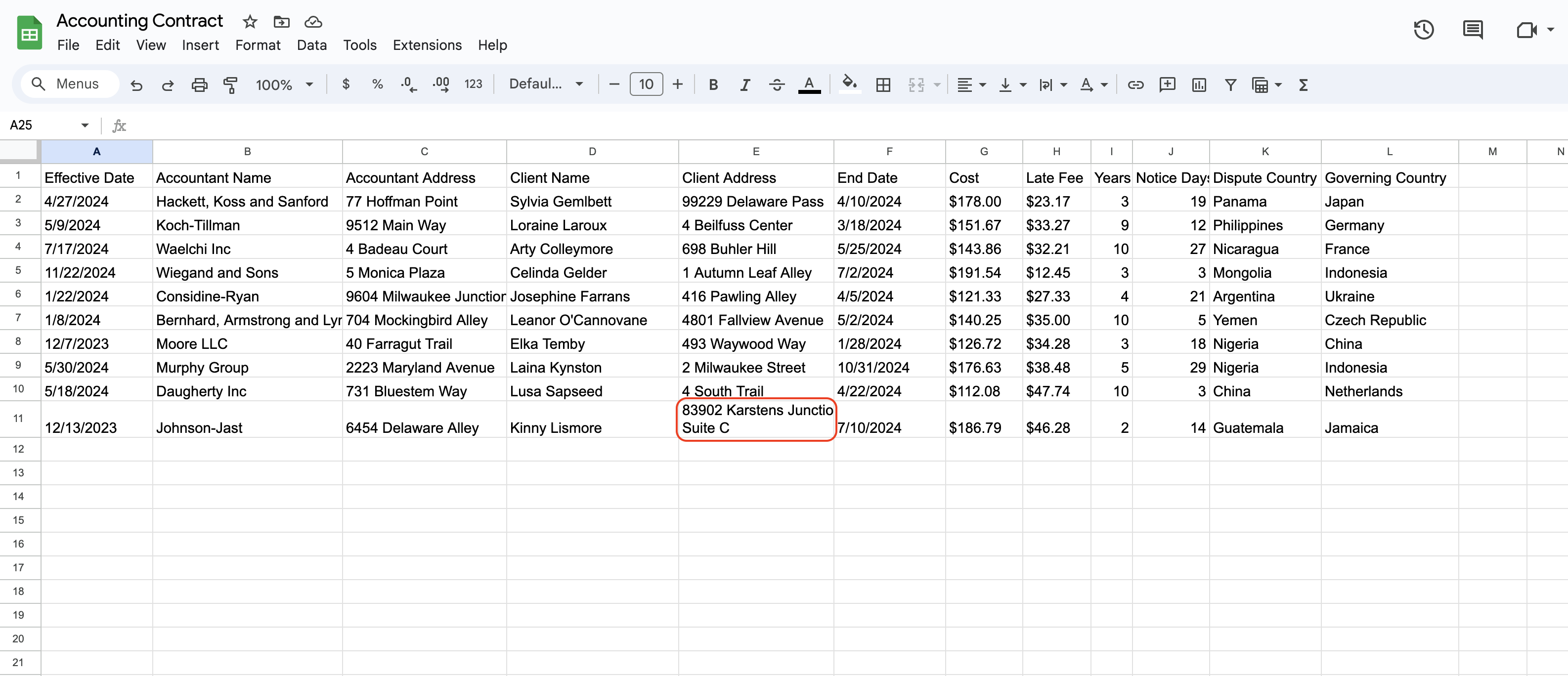
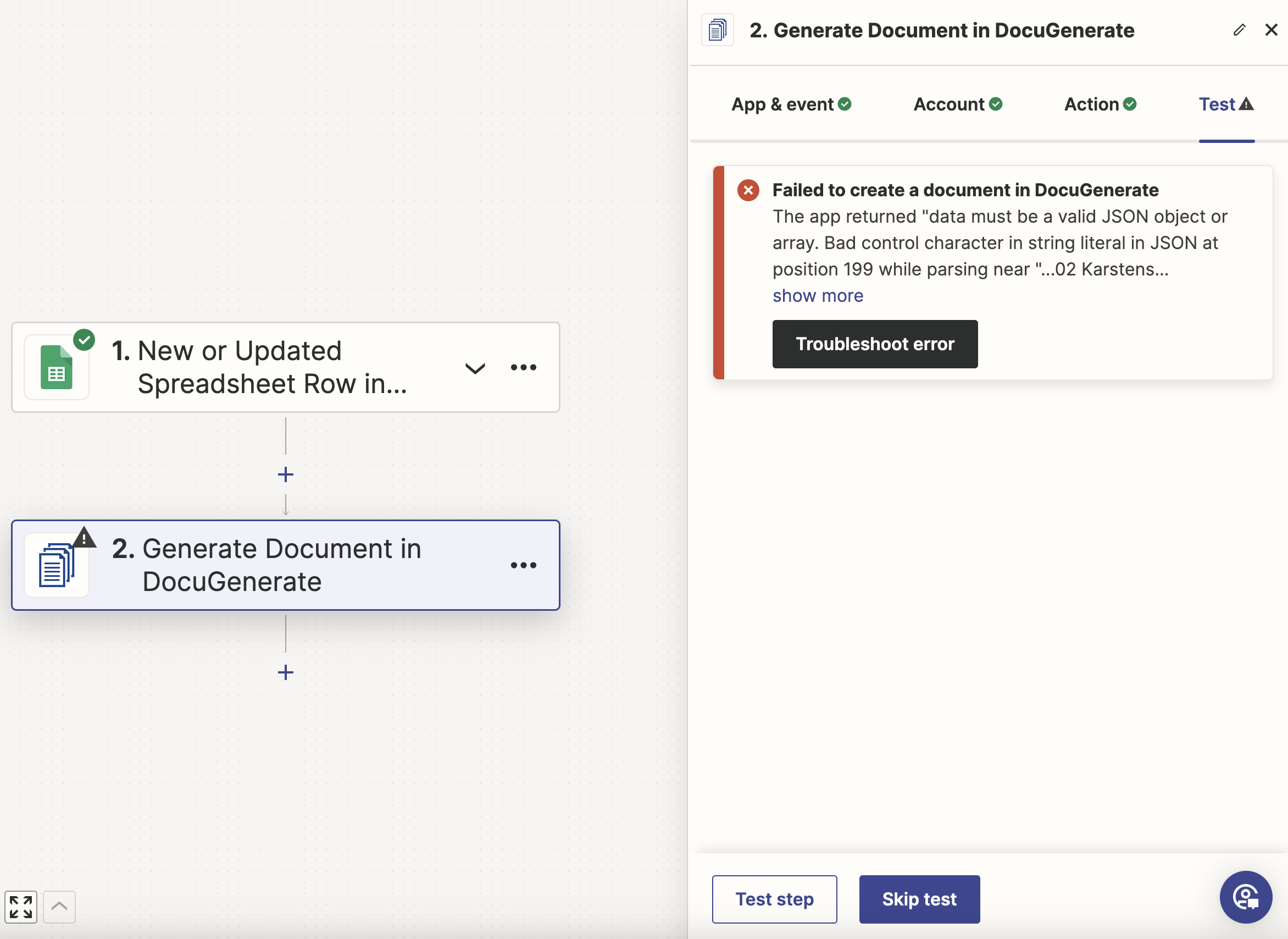
Si nous testions à nouveau le Zap avec cet enregistrement mis à jour, l’étape Generate Document échouerait avec l’erreur suivante :
data must be a valid JSON object or array. Bad control character in string literal in
JSON at position 199 while parsing near "...02 Karstens Junction Suite C", "End Da..."
Et voici comment cela apparaîtrait dans l’interface de Zapier :
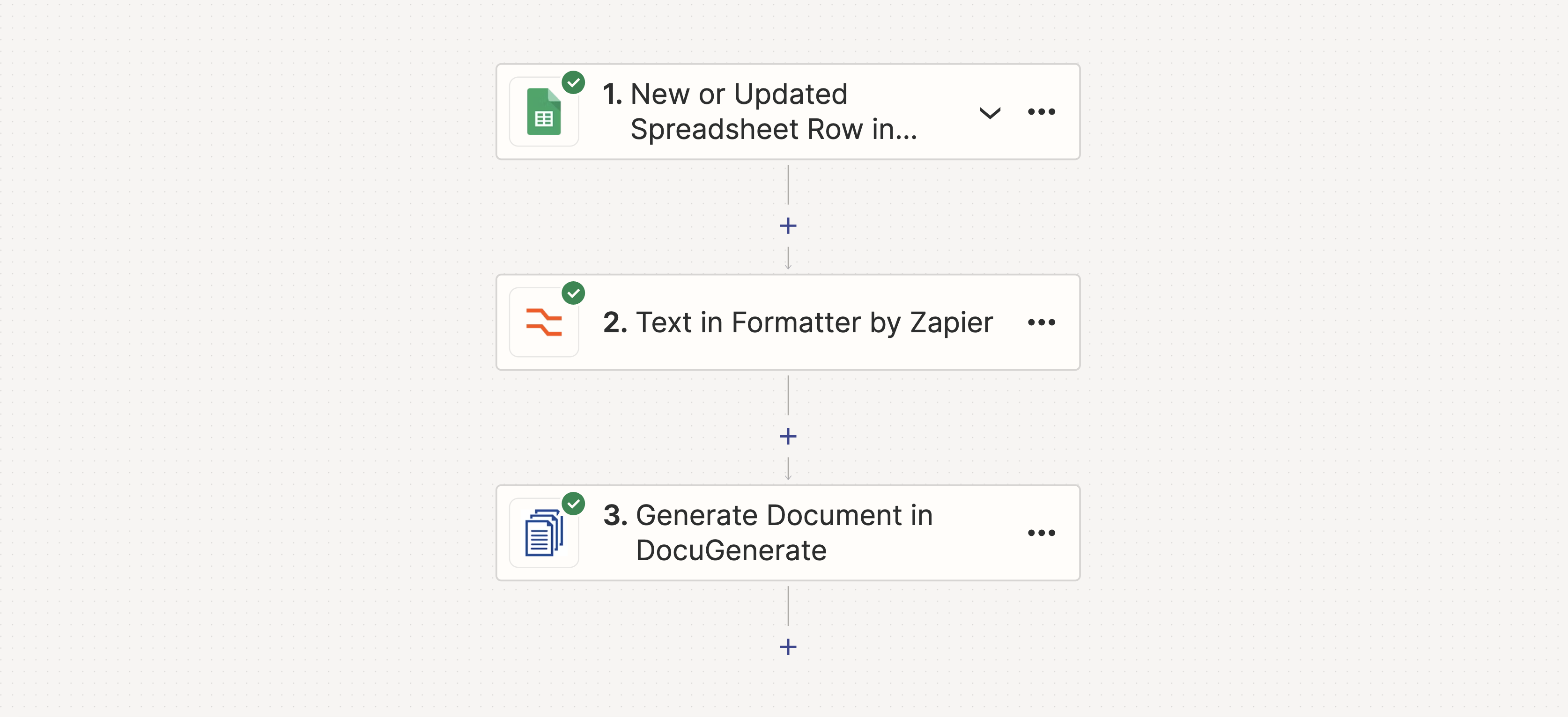
Pour corriger ce problème, nous devons ajouter une nouvelle étape à notre Zap afin de formater la valeur Client Address. Ajoutez l’application Formatter by Zapier avant l’étape Generate Document et choisissez l’événement Text.
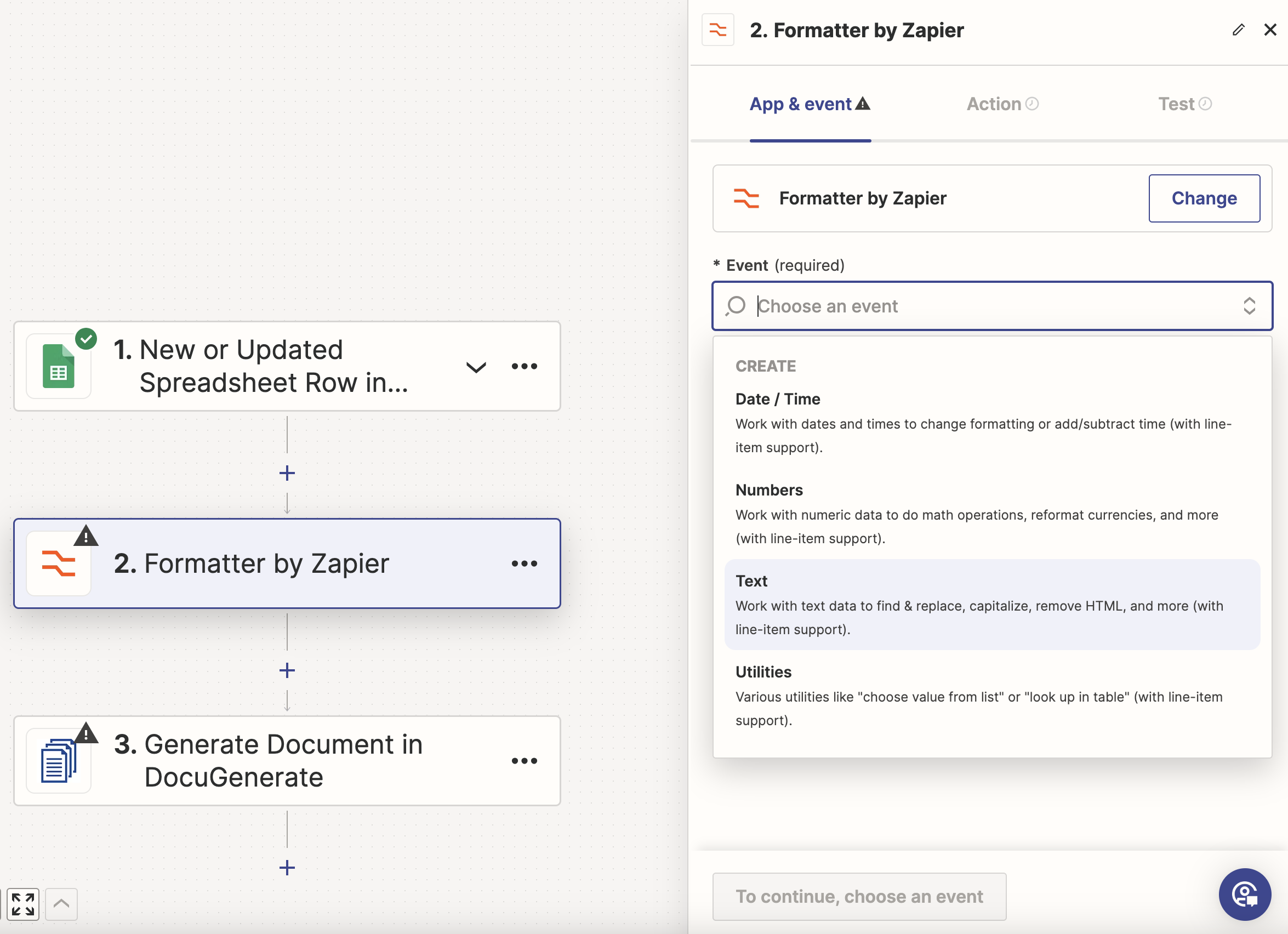
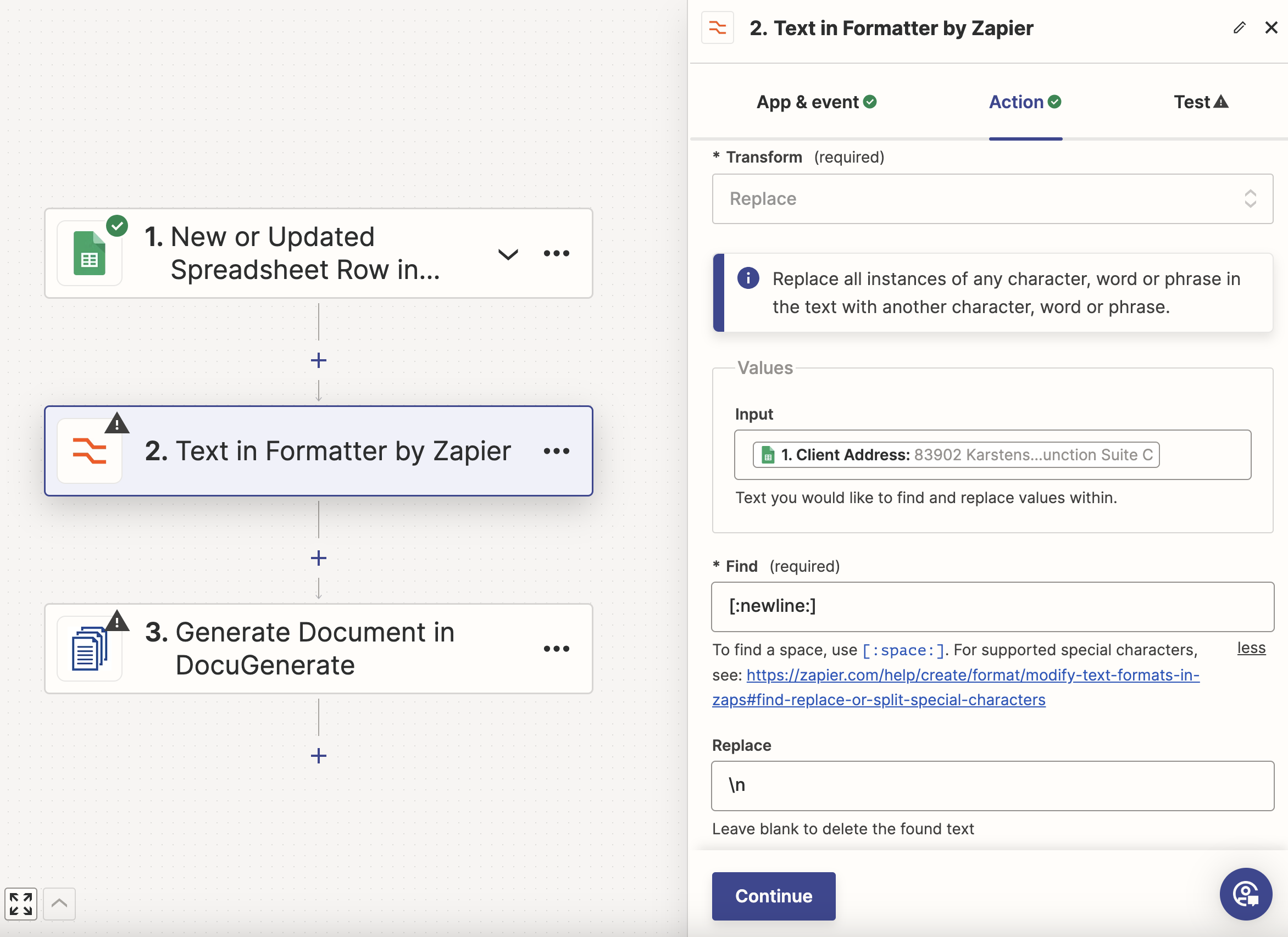
Sélectionnez ensuite l’action Replace et pour l’entrée, choisissez le champ Client Address. Pour la valeur Find, saisissez [:newline:] qui correspond aux caractères de retour à la ligne. Et pour la valeur Replace, saisissez \n. Cela remplacera tous les retours chariot du texte par le caractère \n.
Pour plus d’informations sur la recherche, le remplacement ou la division de caractères spéciaux, consultez cet article détaillé sur Zapier. Ce guide fournit des instructions et des exemples complets sur la façon de gérer diverses tâches de formatage de texte dans Zapier, garantissant que vos flux d’automatisation fonctionnent correctement même avec des données textuelles complexes.
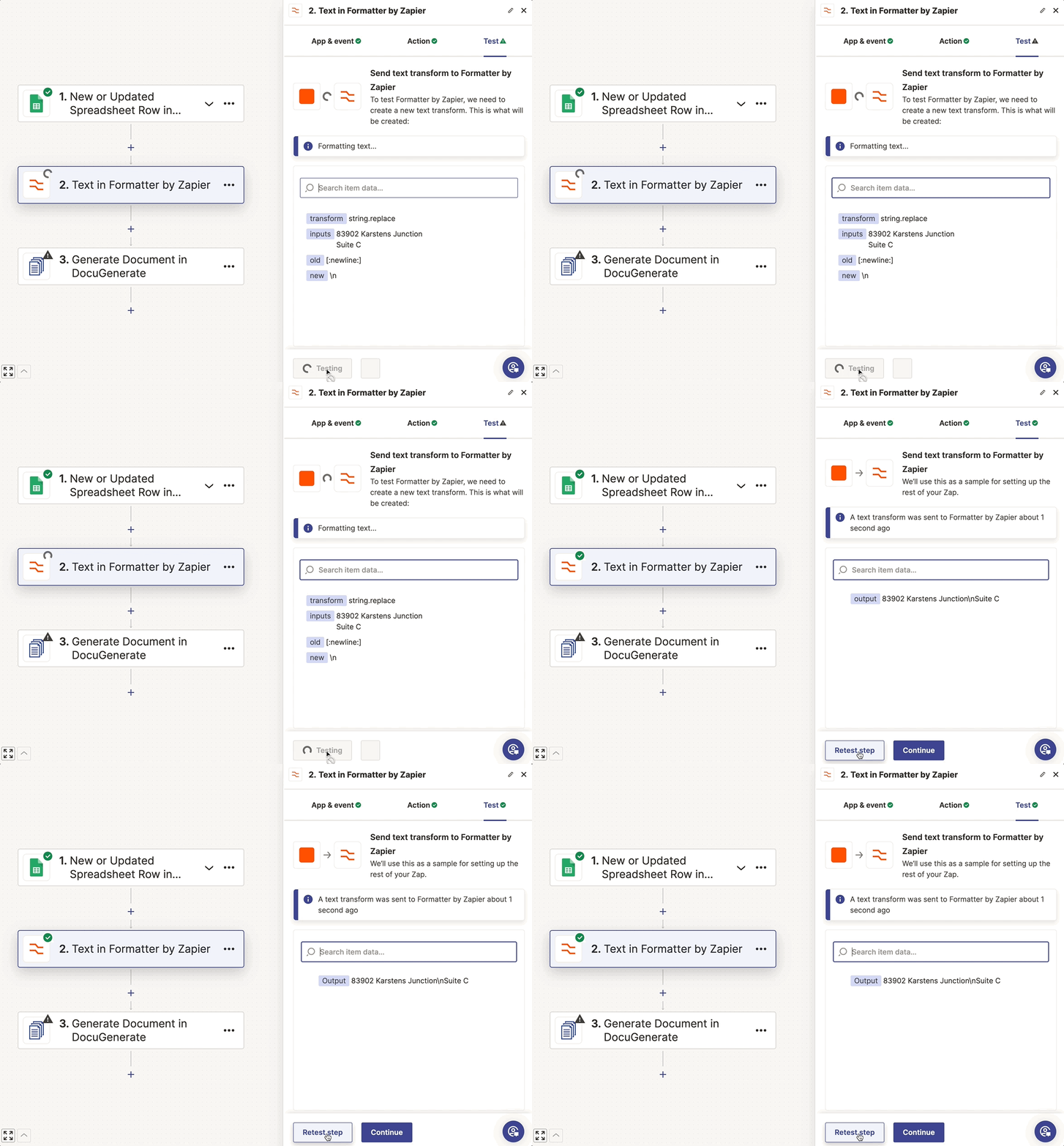
Passons à l’étape Test. Comme vous pouvez le constater, la valeur est correctement remplacée par :
83902 Karstens Junction\nSuite C
Enfin, nous devons mettre à jour l’action Generate Document pour utiliser la valeur formatée pour le champ Client Address. Ainsi, nous n’utilisons plus directement la valeur provenant de Google Sheet, mais le résultat de l’étape Formatter, qui corrige le problème des retours à la ligne.
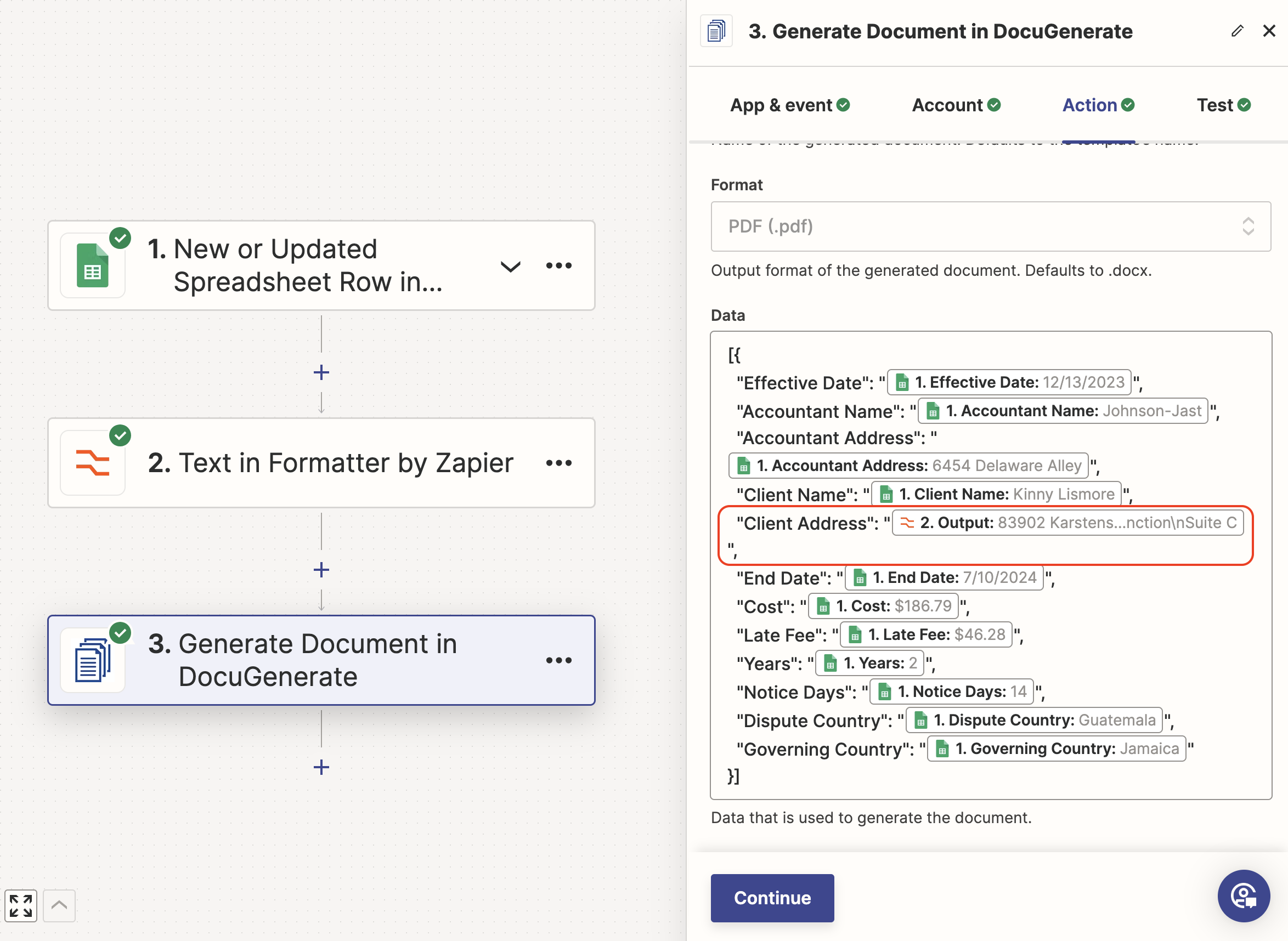
Nous n’avons effectué le formatage que pour un seul champ, mais vous pouvez ajouter d’autres étapes de formatage si d’autres valeurs du jeu de données sont susceptibles d’être des chaînes multi-lignes.
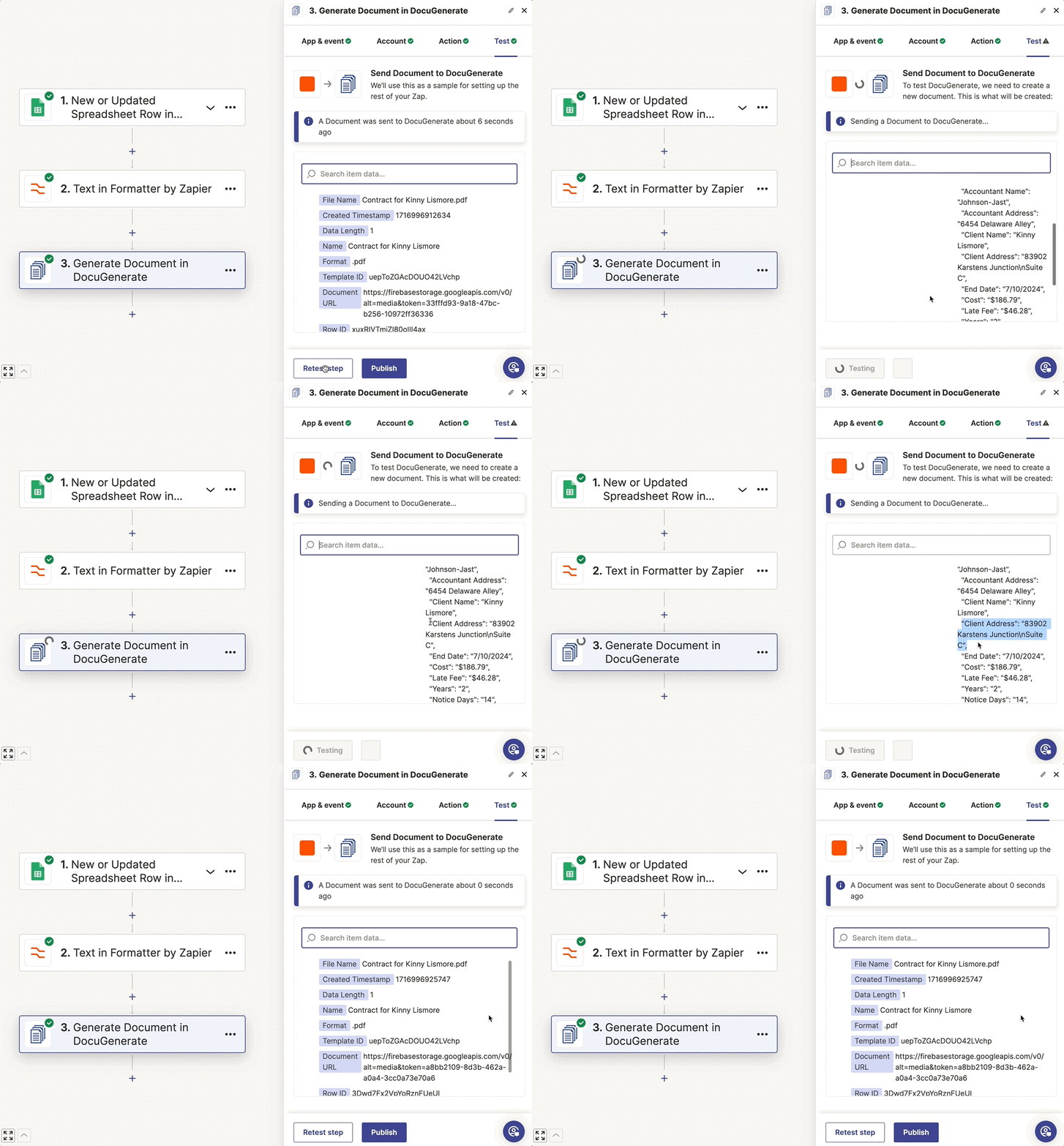
Avec ce changement, lorsque nous testons l’étape finale, la génération du document n’échoue plus, et le document est généré avec succès.
Conclusion
Automatiser la génération de documents avec Google Sheets, Zapier et DocuGenerate peut considérablement simplifier votre flux de travail. Cette configuration permet non seulement de gagner du temps, mais réduit également les erreurs et garantit la cohérence de vos documents. Que vous génériez des factures, des contrats ou des certificats, cette automatisation puissante peut tout gérer.
En intégrant ces outils, vous pouvez vous concentrer sur des tâches plus importantes tandis que vos documents sont créés de manière fluide en arrière-plan. Nous vous encourageons à essayer cette configuration et à explorer les possibilités de ce que vous pouvez automatiser avec DocuGenerate et Zapier.
Ressources